


AI-PLC は「ループエンジニアリング」の汎用版。 コードの1タスクを自律で回す仕組みを、企画書・DB設計・OKR・リサーチ・イベント運営——あらゆる成果物制作に一般化した、人間の判断点を保ったままのAIパイプラインです。
GOALだけ渡せば、AIが"発散→収束"を回して成果物を組み上げます。 ただし放置はしない。要所であなたが承認し、方向を修正し、「もう十分だ」と打ち切る。分解と反復はAIに、判断と検証はあなたに。
Collection  →  Inception  →  Construction  →  Operation
(Goal設定)      (タスク分解)    (スキル生成)      (実行・検証・伝播)
   └──────────── 各段でHITL承認・前提が崩れたら前段へ Backtrack ────────────┘
- 🎥 デモ動画で見る
- なぜ AI-PLC なのか
- ループエンジニアリングとの関係
- インストール
- アップデート手順
- はじめての AI-PLC(自分のGoalで)
- 自動完走(/goal)
- こんな使い方ができる
- チュートリアル: コトノハで一周する
- メモリの仕組み
- Collection が賢く集める(MCP)
- DB の使い方
- 同梱スキル
- 実験版: Jev 監視
- FAQ
- 単なるループと違う点
- インストール内容・安全性・構造
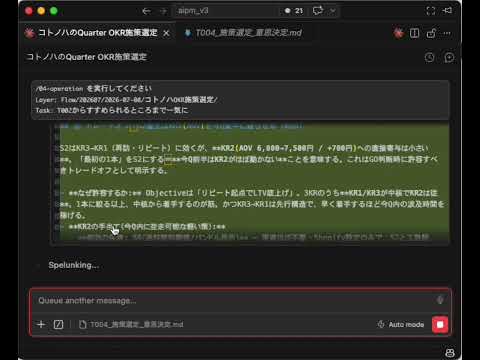
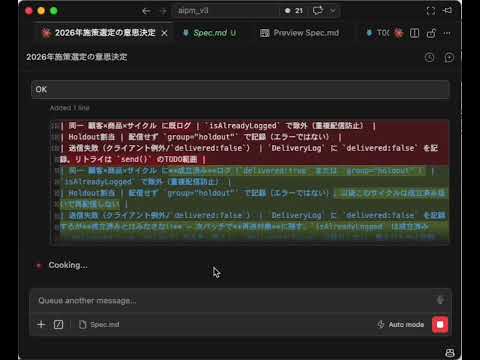
架空EC「コトノハストア」を題材に、AI-PLC が 発散→収束 を回す様子。サムネイルをクリックで再生。
| 🔵 発散 — 施策を広げて1本選ぶ | 🟢 収束 — 選んだ施策をエンジニア仕様に落とす |
|---|---|
 |
 |
/01-collection→/04-operation で施策を発散→選定 |
/spec-story-starter→/wire-aa-authoring で Story/Spec→ワイヤフレーム |
このあとのチュートリアルは、動画と同じ流れを自分の手で回せます。
いまのAI活用は、だいたい二極化しています。片方は「チャットにボーンと投げて壁打ちする派」、もう片方は「何でもスキル・ワークフローにガチガチに固める派」。答えは「どっちか」じゃなく 「使い分け」——この2つは競合ではなく、使うフェーズが違うだけです。
AI-PLC は、この2フェーズを制御思想ごと切り替えます:
- 発散フェーズ = 非決定論的ループ — ゴールを渡して AI に自律反復させ、量と速度を上げる(人は要所で方向修正)
- 収束フェーズ = 決定論的ワークフロー — 個別スキルを人が能動的に発動し、渡せる精緻な成果物に絞り込む
🐕 元気すぎる大型犬の散歩にたとえると——AIは無限体力で走る犬(発散エネルギー)。あなたは「今日はあの丘へ」という目的(=Context)を決め、リード(=ハーネス)で方向だけ制御する。停止条件は「ここまで走ったらお座り」。AI-PLC はそのハーネスです。
| よくある困りごと | AI-PLC の答え |
|---|---|
| 長いチャットでコンテキストが揮発する | 状態を intent.yaml/backlog.yaml/context.yaml にファイル外部化。「エージェントは忘れるが、リポは忘れない」 |
| 停止条件がなくハルシネーションのまま自走 | 各段に人間の承認点(HITL)/完了は機械判定可能な停止条件で判定 |
| ループがトークンを食い潰す | 適応的に深度(Simple/Standard/Complex)を判定し、要らないループは回さない |
| AIの「できました」を鵜呑みにしてしまう | maker ≠ checker — 作った文脈から切り離した別AIが検証(doneは主張であって、証明ではない) |
「エージェントにプロンプトを打つのをやめ、ループを設計せよ」——これがループエンジニアリングの発想です。AI-PLC はその系譜の、最も広い一般化にあたります。
Anthropic / Claude Code チーム(公式定義)
  「ループ=停止条件を満たすまで作業サイクルを繰り返すこと」(Turn/Goal/Time/Proactive の4類型)
        │
Addy Osmani(原理)「プロンプトするのをやめ、ループを設計せよ」
        │
開発特化の実装(1つの開発タスク = 1ループ)
        │
▶ AI-PLC(あらゆる成果物への一般化)
  1プロジェクト = 1パイプライン(+再帰分解)  Collection → Inception → Construction → Operation
一般化で足した4つ: ①発散=ループ/収束=WF ②HITLをあえて多く ③Backtrack(前段に戻る) ④maker≠checker。
前提: インストール先は git リポジトリであること。安全なinstallerとDB初期化にpython3を使用します。
導入したいプロジェクトを Claude Code / Cursor / Codex で開き、チャットにこのURLを貼ってお願いするだけ:
https://github.com/miyatti777/ai-plc をこのプロジェクトにインストールして。
リポジトリを clone して、使っている環境向けのinstallerを --target . で実行して。
Claude Codeはinstall-cc.sh、Cursorはinstall-cursor.sh、Codexはinstall-codex.sh。
AI が clone → インストールまで実行してくれます。
重要: インストールを実行した同じチャット/スレッドでは、新しく配置したSkillやcommandが候補に出ないことがあります。インストール完了後は、対象プロジェクトで新しいチャット/スレッドを開始してからCollectionを呼び出してください。まだ表示されない場合はClaude Code/Codexを再起動し、Cursorはウィンドウをリロードします。
| 環境 | 起動形式 |
|---|---|
| Claude Code | /01-collection |
| Cursor | /01-collection |
| Codex | $01-collection |
# 1. clone
git clone https://github.com/miyatti777/ai-plc.git
cd ai-plc

# 2. あなたのプロジェクトにインストール
./install-cc.sh --target /path/to/your/project        # Claude Code
./install-cursor.sh --target /path/to/your/project     # Cursor
./install-codex.sh --target /path/to/your/project      # Codex
./install.sh --target /path/to/your/project both       # Claude Code + Cursor
./install.sh --target /path/to/your/project all        # 3環境すべて

# まず何が起きるか見たいだけ → --dry-run
./install-cc.sh --dry-run --target /path/to/your/project
./install-codex.sh --dry-run --target /path/to/your/projectインストールされたら、そのプロジェクトで新しいチャット/スレッドを開始して確認:
- Claude Code: チャットで
/01-collectionと打つ - Cursor: リロード後、
/01-collection(/で起動。@はファイル参照用なので注意) - Codex: チャットで
$01-collectionと入力する(CLI/IDEでは$またはSkill一覧から選択)
Codexでは次の2点も確認できます:
test -f /path/to/your/project/.agents/skills/ai-plc/01-collection/SKILL.md
grep -q '<!-- AI-PLC CODEX START -->' /path/to/your/project/AGENTS.mdCodex向けSkillは.agents/skills/、永続指示は既存本文を保持したAGENTS.mdのmanaged regionに配置されます。同じスレッドでSkillが表示されない場合は、まず新しいスレッドを開始します。それでも表示されなければ、インストール先のプロジェクトを開いているか確認してCodexを再起動してください。
すでに AI-PLC を入れたプロジェクトを、新しい版に上げる手順です。どの版からでも、流すコマンドは同じです。変わった点は CHANGELOG.md にあります。
AI にお願いするなら、プロジェクトを開いたチャットで「AI-PLC(https://github.com/miyatti777/ai-plc)を最新版に更新して。README のアップデート手順に沿って、まず --dry-run の結果を見せて」のように頼めます。以下は手で行う場合の手順です。
更新の前に、プロジェクトの変更を git で commit しておくことをおすすめします。 更新をまるごと取り消したくなったときに、git で元に戻せます(5. 更新を取り消す・.bak を片付ける)。
cd /path/to/your/project
git status                        # 未 commit の変更が無いかを見る
git add .claude CLAUDE.md AGENTS.md   # 例。一覧を見て、commit してよいものだけを足す(.env など秘密のファイルは足さない)
git commit -m "AI-PLC 更新の前"   # 変更があったときだけ
git status --ignored --short -- .claude .cursor .agents CLAUDE.md AGENTS.md .ai-plc-version .ai-plc-install-manifest | grep '^!!'最後の行で表示されたファイル(!! の行)は、.gitignore で git の管理外になっているので、git では戻せません。その部分は、更新で残る .bak から戻すことになります(DB の .claude/db/ai_plc.db のように installer が書き換えないものなら、気にしなくてかまいません)。
AI-PLC を入れたプロジェクトのフォルダ(installer に --target で渡したフォルダ)で、次を実行します。
ls .ai-plc-install-manifest   # インストール台帳(installer が入れたファイルの記録)があるか
cat .ai-plc-version # 版の表示台帳(.ai-plc-install-manifest) |
版 | .ai-plc-version の表示 |
|---|---|---|
| ある | v1.7.0 以降 | そのままの版(1.7.1 など) |
ない(No such file or directory) |
v1.1.0〜v1.6.0 の旧版 | どの旧版でも 1.1.0 と出ます。本当の版は、次の手順で installer が中身から自動で判別します |
どの環境向けに入れたかも確かめます。更新は、最初に入れたときと同じ指定(cc / cursor / both / all / codex)で流します。指定を変えると、指定しなかった環境は古いまま残ったり、使っていない環境のファイルが増えたりします。
- 台帳がある場合: 台帳の
environmentsに入っている環境が、最初に入れた環境ですpython3 -c "import json; print(sorted(json.load(open('.ai-plc-install-manifest'))['environments']))"['cc']ならcc、['cursor']ならcursor、['cc', 'cursor']ならboth、['cc', 'codex', 'cursor']ならall、['codex']ならcodexです。環境別のスクリプトで別々に入れた['cc', 'codex']ならccを流してからcodex、['codex', 'cursor']ならcursorを流してからcodexを、それぞれ--dry-runから流します - 台帳がない場合(旧版は Claude Code と Cursor だけ):
.claude/commands/01-collection.mdがあれば Claude Code、.cursor/rules/ai-plc-system.mdcがあれば Cursor が入っています。両方あればbothです(installer が旧版と判別するには、Claude Code ならCLAUDE.mdとAGENTS.md、Cursor なら.cursor/skills/ai-plc/01-collection/SKILL.mdも必要です。消していると判別されず、配ったファイルのほとんどが衝突として並びます。そのときも 3-1 の--backup-modifiedで進められますが、編集していないファイルも[BACKUP]行に並びます)ls .claude/commands/01-collection.md .cursor/rules/ai-plc-system.mdc
実験版(Jev 監視)を入れているか: .claude/ai-plc-jev/ フォルダや、.claude/commands/01-collection-jev.md のような -jev の付いたコマンドがあれば入れています(ls -d .claude/ai-plc-jev)。
cd /path/to/ai-plc   # AI-PLC を clone した場所(無ければ「インストール」の手順で clone し直す)
git pull             # 最新の版を取ってくる(失敗したら git status で、clone に自分の変更が無いか・main ブランチにいるかを確かめる)

# まず何が起きるかを見る(ファイルは1つも書き換えません)
./install.sh --dry-run --target /path/to/your/project cc

# 問題がなければ実行
./install.sh --target /path/to/your/project cc-
--dry-runの出力の"conflicts": [](空)なら、そのまま実行して大丈夫です。"writes"が書き換わるファイルの一覧です。DELETE:で始まる行は、新しい版で配らなくなったので消すファイル(消す前の中身は.bakに残ります)、CLAUDE.md#ai-plc-ccのように#の付いた行は、そのファイルのマーカーの中だけの書き換えです -
"conflicts"に1行でも入っていたら、実行しても止まります。 下の 3. 止まったとき を見てください -
旧版からの場合は、
[INFO] legacy release detected: cc v1.2.1–v1.4.1 (catalog 1.2.1)のように、判別した版が出ます。中身が同じ版はまとめて表示されます -
成功すると
[OK] cc install committed: 13 changed file(s)のように出て、.ai-plc-versionが新しい版(1.9.0など)になり、台帳.ai-plc-install-manifestができます(または更新されます)。同じ版でもう一度実行しても何も変わりません(0 changed file(s)) -
書き換える前のファイルは、同じ場所に
<ファイル名>.bak.<日時>.<番号>として残ります(自分で編集していないファイルの分も残ります。自動では消しません。片付け方は 5.) -
wiki・DB・
soul.md・成果物と、CLAUDE.md/AGENTS.mdの AI-PLC マーカー(<!-- AI-PLC START -->〜END、Codex では<!-- AI-PLC CODEX START -->〜END)の外の本文は書き換えません(wiki の説明ファイルや DB のように、無いものだけ新しく足すことはあります)。自分で足したファイル(例:.claude/rules/に自作したルール)も触りません -
更新が終わったら、インストールのときと同じく、新しいチャット/スレッドを開始してから使ってください
-
v1.8.x 以前から v1.9.0 に上げるとき: DB 同期スキルの名前が
ai-plc-db-syncからplc-db-syncに変わり、置き場所も.claude/skills/ai-plc/db-sync/から.claude/skills/plc-db-sync/に移ります(Cursor は.cursor/skills/plc-db-sync/、Codex は.agents/skills/ai-plc/plc-db-sync/)。--dry-runのDELETE:…/ai-plc/db-sync/SKILL.mdは、この移動で古いほうを消す行です。自分で編集していなければ自動で消え、古いフォルダには.bakだけが残ります(要らなければフォルダごと消してかまいません)。編集していた場合はuser-modified stale managed fileで止まるので、--backup-modifiedを付けるか、中身を退避してから古いファイルを消して流し直してください(Codex だけの環境では--backup-modifiedは使えないので、退避の方法で)。呼ぶときは/plc-db-syncを使います -
v1.11.0 以前から v1.12.0 に上げるとき: タスクの正が各 Layer の
backlog.yamlだけになり、Registry の tasks テーブルは凍結して使わなくなります(RUL_plc_system §9)。installer は既存の DB を書き換えないので、更新の後にプロジェクトのルートでpython3 .claude/db/sync.py tasks-sync --freeze --approved-by <名前>を1回実行してください(--reason "<理由>"も付けられます。状態の確認はtasks-sync --status)。凍結しても tasks テーブルの行は消えず、そのまま残ります。Construction(Stage 3)の既定省略と自動完走(/goal)もこの版から入ります(CHANGELOG.md)
ほかの環境: 最後の cc を、1. で確かめた指定に置き換えます。cursor(Cursor)・both(Claude Code + Cursor)・all(3環境)・codex(Codex)。./install-cc.sh --target … のような環境別のスクリプトでも同じように更新できます。旧版(台帳なし)の Claude Code / Cursor 環境に Codex を足すときは、codex だけを指定すると旧版を判別できずに止まるので、先に cc(または both)で上げてから codex を実行してください(Claude Code・Cursor・Codex の3つを使うなら all でもかまいません)。
実験版(Jev 監視)を入れている人: 実験版も一緒に上げるときは --with-jev を付けます(./install.sh --target /path/to/your/project cc --with-jev)。付けずに更新すると、実験版のファイルは今のまま残ります。前の実験版 1.8.0-exp.1 を入れた環境の .ai-plc-version は、その時点の core の版の 1.7.1 と出ます。前の実験版から今の実験版 1.12.0-exp.2 への上げ方は実験版の節にあります。
installer は、プロジェクトを壊すおそれがあると書き換えを始める前に止まります。本実行で最後の行が次のどちらかなら、プロジェクトは何も変わっていません(終了コード 2)。
[ERROR] preflight failed; target unchanged                     # cc / cursor / both / all
[ERROR] preflight failed with 1 conflict(s); target unchanged  # codex
--dry-run ではこの行は出ず、"conflicts" が空でない JSON を出して終了コード 1 で終わります(--dry-run はもともと何も書き換えません)。
止まった理由は、本実行ではその上の [CONFLICT] 行、--dry-run では "conflicts" の中身です。
[CONFLICT]の後がunmanaged …かuser-modified …で始まる行(CLAUDE.md: unmanaged marker regionのようにファイル名が先に付くものも含む)は、編集が理由です → 3-1- それ以外の行 → 3-2。両方あるときは、3-2 の行を先に片付けます
最後の行が preflight failed ではない [ERROR] 行のときは、書き換えの途中や後で止まったことがあります。git status で変わったファイルを確かめてから、3-2 の表を見てください。
AI-PLC が配ったファイルを自分で編集していると、上書きで編集が消えないように止まります。
[CONFLICT] unmanaged file collision: .claude/rules/ai-plc-system.md
[HINT] --backup-modified を付けると、編集済みのファイルを .bak に退避して更新を進められます (…)
[ERROR] preflight failed; target unchanged
出る行は場合によって違います。
[CONFLICT]行の頭は、旧版(v1.1.0〜v1.6.0)ではunmanaged file collision、v1.7.0 以降ではuser-modified managed file、CLAUDE.md/AGENTS.mdのマーカーの中を編集したときは…: user-modified managed regionか…: unmanaged marker region(Codex のマーカーならuser-modified managed Codex regionかunmanaged Codex marker region)、新しい版で配らなくなったファイルを編集していたときはuser-modified stale managed fileです- 旧版では、編集していないファイルも
unmanaged file collisionとして並びます。 1つでも編集があると installer は旧版の版を中身から決めきれず、どのファイルが元のままかも判断できないためです。--backup-modifiedを付ければ、版を推定して、本当に編集したファイルだけを退避します [HINT]行は、旧版からの更新で、しかも止まった理由がすべて--backup-modifiedで解決できるときだけ出ます。v1.7.0 以降からの更新では出ませんが、--backup-modifiedは同じように使えます
編集を退避して先に進めるには、--backup-modified を付けます。
./install.sh --dry-run --target /path/to/your/project cc --backup-modified   # "backups" に退避されるファイルが出る
./install.sh --target /path/to/your/project cc --backup-modified
実行すると、編集したファイルごとに1行出ます。
[BACKUP] .claude/rules/ai-plc-system.md -> .claude/rules/ai-plc-system.md.bak.20260929T072851Z.8
[NOTE] 自分の変更は上の .bak と diff して戻してください (…)
自分の変更の戻し方: [BACKUP] 行の .bak が、編集していたときのファイルそのものです。diff(2つのファイルの違う行を表示するコマンド)で差分を見て、必要な部分を手で新しいファイルに戻します。
cd /path/to/your/project
diff .claude/rules/ai-plc-system.md.bak.20260929T072851Z.8 .claude/rules/ai-plc-system.md.bakは、更新で上書きされたファイルすべてに作られます。自分の編集が入っているのは[BACKUP]行に出たものだけです。[BACKUP]行に出ていない.bakは、編集していないファイルの古い版なので消してかまいません(diff すると、更新で変わった行が出るだけです)- 旧版から
--backup-modifiedで上げたときは、判別行が[INFO] legacy release detected: cc v1.2.1–v1.4.1 (catalog 1.2.1, estimated: 1 modified, 0 missing)のように、編集・欠落の数つきで出ます [BACKUP]行を見失ったら、台帳に残っている記録(user_backups)で.bakの名前を確かめられます:python3 -c "import json; [print(b['path'], '->', b['backup']) for b in json.load(open('.ai-plc-install-manifest')).get('user_backups', [])]"CLAUDE.md/AGENTS.mdのマーカーの中を編集していた場合は、ファイル全体が.bakに残り、マーカーの中だけが新しい内容になります(マーカーの外の本文はそのまま)- 戻した変更は「編集あり」として扱われるので、次に installer を実行したときも止まります。そのときも
--backup-modifiedを付け、同じ手順で戻します。自分用の追記は、AI-PLC が配らない別のファイルや、CLAUDE.mdのマーカーの外に書くと、更新で止まりません --backup-modifiedを付けても止まったら、 編集以外の理由です。出た[CONFLICT]/[ERROR]行を、次の 3-2 の表で探してください
codex を指定して流すとき(Codex だけの人、cc や cursor の後に codex を流す人): Codex 対応は v1.7.0 からなので、Codex には台帳のない旧版がありません。旧版の判別は要らず、./install.sh --target /path/to/your/project codex だけで上がります。ただし --backup-modified は codex の指定では使えません([ERROR] --backup-modified is not supported for Codex-only installs … で終了コード 2)。編集したファイルがあって止まったら、次のようにします。
AGENTS.md以外のファイル(.agents/skills/の下や、Codex 用にも配られる.claude/skills/・.claude/rules/・.claude/db/の下。[CONFLICT] user-modified managed file: …やuser-modified stale managed file: …): そのファイルをプロジェクトの外へ移してから実行します。移したファイルは新しい版で入れ直される(配らなくなったファイルなら入れ直されない)ので、移したファイルと diff して手で戻します。移す先に同じ名前のファイルが無いことを、先にlsで確かめてくださいmv /path/to/your/project/.agents/skills/ai-plc/01-collection/SKILL.md ~/SKILL.mine.md # 例: 編集したファイルを外へ移す ./install.sh --target /path/to/your/project codex diff ~/SKILL.mine.md /path/to/your/project/.agents/skills/ai-plc/01-collection/SKILL.md
AGENTS.md([CONFLICT] AGENTS.md: user-modified managed Codex region):AGENTS.mdには自分の本文(マーカーの外)も入っているので、ファイルごと捨てずに、プロジェクトの外へ控えを取ってから実行します。新しいAGENTS.mdは AI-PLC の部分(<!-- AI-PLC CODEX START -->〜END)だけになるので、控えからマーカーの外の本文を貼り戻します。マーカーの中に書いていた自分の追記は、マーカーの外に移して書きます(マーカーの外なら、次の更新で止まりません)Claude Code も入れている人は、新しいls ~/AGENTS.mine.md # 「No such file or directory」なら次へ(同じ名前のファイルがあれば、別の名前にする) mv -n /path/to/your/project/AGENTS.md ~/AGENTS.mine.md # 控えを取る(-n: 同じ名前があれば上書きしない) ./install.sh --target /path/to/your/project codex diff ~/AGENTS.mine.md /path/to/your/project/AGENTS.md # 消えた本文と、マーカーの中の自分の追記が出る
AGENTS.mdから Claude Code 用のマーカー部分(<!-- AI-PLC START -->〜END)も一時的に無くなります。続けてccを流すと入り直します
| 出た行 | 意味 | どうするか |
|---|---|---|
legacy release ambiguous for cc: catalogs 1.2.0.yaml, 1.2.1.yaml (use --migrate-legacy <version>) |
旧版の版を、中身から1つに決められなかった(--backup-modified を付けたときに、候補が並ぶことがあります) |
自分の版を --migrate-legacy <版> で指定して、同じコマンドを流し直します(--migrate-legacy は「この旧版として扱う」と installer に教えるオプションです)。版には、表示された候補から .yaml を除いたもの(例: 1.2.1)を指定します。どちらか分からなければ新しい方を指定します。合わなかったファイルは編集ありとして .bak に退避されるだけです。例: ./install.sh --target /path/to/your/project cc --backup-modified --migrate-legacy 1.2.1 |
legacy release not identified for cc: … や legacy migration failed: cc matches catalog … only 45% |
ほとんどのファイルが編集されていて、旧版を判別できない | 下の「上のどれにも当たらないとき」へ |
target is busy or needs recovery(--dry-run のとき) |
前回の installer が途中で止まった(強制終了・電源断など)跡が残っている | --dry-run では直しません。--dry-run を外して一度実行すると、installer が前回の途中までの変更を元に戻して(または前回の分を仕上げて)から、今回の更新に進みます。--dry-run で先に中身を見たいときは、その後にもう一度 --dry-run を流します |
[ERROR] target is busy: live installer lock |
別の installer が、いま同じプロジェクトで動いている | その installer が終わるのを待ってから、もう一度実行します |
[ERROR] … manual recovery required や [ERROR] … requires manual inspection など、recovery / manual inspection を含む [ERROR] 行 |
途中で止まった跡が、再起動の前のものや別のマシンのもので、installer が自動では戻せない | 更新の前に commit していなければ、何も消さずに Issue へ。 commit していれば: ① 別の installer が動いていないことを確かめます(ps aux | grep '[a]i_plc_' で何も出なければ、このマシンでは動いていません。共有フォルダや同期フォルダにあるプロジェクトなら、ほかのマシンでも確かめる)② 5. の手順で commit の状態に戻します ③ 途中の跡がまだ残っていれば、次の1行目で一覧を見て、途中の跡(.ai-plc-install.lock・.ai-plc-install-journal.…・.ai-plc-tmp.…)だけが並んでいることを確かめてから、2行目で消し、もう一度実行します。一覧: find . -path ./.git -prune -o \( -name '.ai-plc-install.lock*' -o -name '.ai-plc-install-journal.*' -o -name '.ai-plc-tmp.*' \) -prune -print / 消す: find . -path ./.git -prune -o \( -name '.ai-plc-install.lock*' -o -name '.ai-plc-install-journal.*' -o -name '.ai-plc-tmp.*' \) -prune -print -exec rm -rf {} +(台帳 .ai-plc-install-manifest と .ai-plc-version は一覧に出ず、消えません) |
manifest is detached; resolve residuals before install |
以前 uninstall したとき、自分で編集したファイルが残された(台帳が「切り離し」状態) | 次のコマンドで、残っている環境と残されたファイルを見ます: python3 -c "import json; d=json.load(open('.ai-plc-install-manifest')); print(d['environments'], [r['path'] for r in d['residuals']])"。最初が {}(残っている環境なし)なら、表示されたファイルと .ai-plc-install-manifest をプロジェクトの外へ移してから実行し、移したファイルと diff して手で戻します。{} 以外なら Issue へ |
special file at legacy managed path: <パス>、または Too many levels of symbolic links / Not a directory を含む [ERROR] 行(例: [ERROR] [Errno 62] Too many levels of symbolic links: …。番号は OS で違います) |
AI-PLC のファイルやフォルダが、シンボリックリンク(別の場所を指す見かけだけのファイル)などになっている | リンクを実物のコピーに置き換えてから、もう一度実行します。ファイルなら cp <パス> <パス>.real → mv <パス>.real <パス>。フォルダなら、リンク先のフォルダを同じ名前でコピーしてからリンクと入れ替えます |
CLAUDE.md: managed region markers are missing or duplicated(AGENTS.md も同じ)、AGENTS.md: existing AGENTS.md has invalid Codex marker count |
AI-PLC のマーカー(<!-- AI-PLC START --> と <!-- AI-PLC END -->、Codex なら <!-- AI-PLC CODEX START --> と <!-- AI-PLC CODEX END -->)が片方だけ、または2つ以上ある |
ファイルを開き、START と END が1つずつになるように、余分な行を消すか足りない行を戻してから、もう一度実行します |
downgrade refused(component downgrade refused: … も) |
プロジェクトに入っている版より、clone した AI-PLC の方が古い | clone した場所で git pull し直して(2. を参照)、もう一度実行します |
[ERROR] non-git target requires --yes or interactive confirmation |
プロジェクトが git リポジトリではない | プロジェクトで git init してから実行します(git なしで進めるなら、ターミナルから直接実行して確認に y と答えます) |
上のどれにも当たらないとき: 最後の行が preflight failed … target unchanged なら、プロジェクトは変わっていません。それ以外の [ERROR] 行なら、git status で変わったファイルを確かめておきます。そのうえで、出た行をすべて(--dry-run の出力もあれば一緒に)添えて Issue で知らせてください。
- Registry ビューア(アルファ版): 入れている人だけ。手でコピーしたものなので、自分で入れ直します。AI-PLC を clone した場所で、新しいものを横にコピーしてから入れ替え、最後に古いものを消します(途中で失敗しても、ビューアが無くなることはありません。古いものを残したまま上からコピーすると入れ子になるので、この順にします)
Mac のメニューバーアプリを出力先を指定せずにビルドしていた場合、アプリも古いフォルダの中にあるので一緒に消えます。ビルドし直してください
cd /path/to/ai-plc
cp -R experimental/registry-viewer /path/to/your/project/.claude/db/registry_viewer.new
mv /path/to/your/project/.claude/db/registry_viewer /path/to/your/project/.claude/db/registry_viewer.old
mv /path/to/your/project/.claude/db/registry_viewer.new /path/to/your/project/.claude/db/registry_viewer
rm -rf /path/to/your/project/.claude/db/registry_viewer.old   # 新しいビューアが動くのを確かめてから
更新をまるごと取り消す(更新の前に commit していた場合): プロジェクトのフォルダで、まず何が変わったかを見ます。
cd /path/to/your/project
git status --short   # " M" は書き換わったファイル、"??" は増えたファイル
M の行が AI-PLC のファイル(.claude/・.cursor/・.agents/ の下、CLAUDE.md・AGENTS.md・.ai-plc-version)だけなら、次を実行します。git restore は、commit していない変更を確認なしに捨て、取り戻せません。
git restore .   # 書き換わったファイルを commit の状態に戻す
git clean -nd   # 更新で増えたファイル(台帳・.bak・新しいファイル)の一覧。まだ消さない
git clean -fd # 一覧が更新で増えたものだけなら、消すMの行に、commit していない自分の変更(AI-PLC 以外のファイル)が混ざっていたら、git restore .は使わず、AI-PLC のパスだけを指定します:git restore -- .claude CLAUDE.md AGENTS.md .ai-plc-version(Cursor も入れているなら.cursor、Codex なら.agentsを足す。入れていない環境のフォルダを書くと、エラーで何も戻りません)。このときも、指定したパスの中の commit していない変更は消えますgit clean -ndの一覧に、自分で作って commit していないファイルが混ざっていたら、git clean -fdは使わず、一覧のうち更新で増えたものだけを手で消してください
commit していなかった場合: 上書きされたファイルは .bak から戻せます(例: mv .claude/rules/ai-plc-system.md.bak.20260929T072851Z.8 .claude/rules/ai-plc-system.md)。ただし、更新で新しく足されたファイルと台帳は残るので、まるごと元どおりにするのは難しくなります。
残った .bak の片付け: 自分の変更を戻し終えたら、.bak は消してかまいません。まず一覧を見て、AI-PLC が作った .bak だけが並んでいることを確かめてから消します。
cd /path/to/your/project
find . -path ./.git -prune -o -type f -name '*.bak.[0-9]*T[0-9]*Z.[0-9]*' -print           # 一覧だけ(消さない)
find . -path ./.git -prune -o -type f -name '*.bak.[0-9]*T[0-9]*Z.[0-9]*' -print -delete # 一覧を確かめた後で消す一番シンプルな使い方は、Goalを1つ渡すだけです。
以下のチュートリアルはClaude Code/Cursorの
/skill-name表記です。Codexでは4ステージを$01-collection、$02-inception、$03-construction、$04-operationとして起動します。utility Skillも$spec-story-starter、$wire-aa-authoringのように$skill-nameで起動してください。
/01-collection を実行してください
Goal: <達成したいことを1〜2文で>
すると AI が:
- Collection — 関連情報を集めて構造化し、「成功条件」まで提示して止まります(あなたが承認)
- Inception — Goalをタスクに分解して
backlog.yamlを作る(承認) - Construction(要るときだけ)— 手順の長い実装・委譲するタスク・complex などのときだけ、各タスクの実行役(Agent 定義)を作る(承認)。それ以外は Inception の後すぐ Operation へ進み、backlog の説明と受け入れ条件から実行します
- Operation — タスクを実行し、成果物を作り、別AIが検証
各段であなたが OK / 修正: 〜 / 差し戻し を選べます。前提が変わったら「やっぱり〜したい」と言えば、前の段階に戻って作り直します(Backtrack)。
コードでも、企画書でも、OKRでも、リサーチでも同じ流れで回ります。
承認を挟まずに最後まで流したいときは、Collection・Inception の完了報告の最後に出る /goal 1行を貼ります(自動完走)。
Claude Code の /goal(条件を満たすまで続ける標準機能)で、AI-PLC の Layer を止まらずに最後まで進める使い方です(v1.12.0〜)。ルールの本文は core/rules/ai-plc-session.md §10 にあります。
- 切り替えは明示したGoalの実行中だけです。 そのセッションで貼った /goal の文が RUL_plc_session §10 を指しているか、「AI-PLC 自動完走(自己完結版)」を含むときだけ、その /goal が続いている間だけ自動で進みます。v1.13.0からは、Goal設定機能のある環境で
$plc-autoを明示実行し、native Goalの設定成功とactiveを確認した場合も専用入口として切り替わります(使い方と対応条件)。「自動で」と口で言うだけでは切り替わらず、intent.yamlにも何も書きません。止めるのは/goal clear - 自動で進めるもの: Mob Checkpoint は承認ブロックを出したうえで⭐(推奨)を選んで続け、Next Action は A(⭐)をその場で実行します。Stage 4 のタスクは P0→P1→P2・依存順に選び、明確化の質問はせずに最も妥当な仮定を置きます(データの扱い・権限・受け手に見える挙動は最も保守的な案)
- 緩めないもの: Phase 5.5 の独立検証(未解決 P0〜P2 ゼロが完了の条件。修正→再検証は2回まで)、Backtrack の承認(要る判定なら止まる)
- 実行せずに保留するもの: git の commit・push・PR・merge・タグ、外部公開、Notion・Slack・メールへの書き込み・送信、ローカル sqlite 以外の外部 DB への書き込み、承認後の決まりがある反映、Layer 外のファイル(backlog の output に書かれたパスと Phase 6・7 の決まった書き込み先を除く)、削除・移動・既存成果物の上書き、上記以外の操作(お金・外部 API への送信・ツールの導入など)。保留したものはログに残して先へ進みます
- 止まるとき: 行頭に
⛔ 自動完走を停止: <理由>を出して止まります(complex・platform_builder の Layer、SubLayer が出たとき、Backtrack が要るとき、2回直しても P0〜P2 が残るとき など)。自動で選んだ判断は backlog のrefactoring_logに[auto-approved]で1行ずつ残り、完了・停止のときに表で示され、完了報告の冒頭に「確認してほしいこと」が出ます - 対応環境: Claude Code と Codex(Codex では開始列のコマンドを
$02-inception等に読み替え)。Cursor には /goal が無いので、これまでどおり各 Mob Checkpoint で止まります
| 種類 | いつ使うか | 貼る文 |
|---|---|---|
| 短い版 | /01-collection か /02-inception を承認しながら進めてきて、残りを自動で走らせたいとき。完了報告の最後に「自動で進めるなら:」として、Layer パスと開始列を埋めた1行が出るので、それを貼る(complex・platform_builder の Layer では出ない) |
/goal <Layerパス> を <開始列> で完走する(RUL_plc_session §10 の自動完走)。達成: backlog の全タスクが completed(deferred・blocked は保留理由がログにあるもの)・各 output が実在・Phase 7 チェックリストと自動承認ログを表示、または行頭に「⛔ 自動完走を停止」を表示。or stop after 40 turns |
| Goal から版 | 新しい Goal を、Layer を作るところから1本で走らせたいとき | /goal 「<Goal>」を /01-collection から完走する(RUL_plc_session §10 の自動完走)。達成: 作った Layer の backlog の全タスクが completed(deferred・blocked は保留理由がログにあるもの)・各 output が実在・Phase 7 チェックリストと自動承認ログを表示、または行頭に「⛔ 自動完走を停止」を表示。or stop after 60 turns |
| 自己完結版 | §10 の無い環境(§10 より前の AI-PLC〔v1.11.0 以前〕を入れた環境・別のリポジトリ・AI-PLC の rules を入れていない環境)で使うとき。編集せずに貼るだけで動く(§10 のある環境で食い違えば §10 が正) | 下の全文 |
ターン上限で ⛔ も出ずに終わったら、同じ /goal を貼り直すと続きから再開します。
自己完結版の全文(貼るだけで動く)
/goal AI-PLC 自動完走(自己完結版)。この会話で扱っている AI-PLC Layer を、今の状態から最後まで完走する。対象は、この会話で直前に /01-collection〜/04-operation を実行した Layer か、直前に話題にした Layer。どちらも無ければ、この会話で頼まれた Goal で /01-collection から新しく作る。始める位置は Layer の状態で決める: 承認待ちの Mob Checkpoint があればその承認から、backlog のタスクが空なら /02-inception から(simple は Goal を1タスクにした backlog を作り、refactoring_log に Stage 2 を省いた理由と construction を書いて、required が false なら /04-operation、true なら /03-construction へ)、construction.required が true で Agent 定義の無いタスクがあれば /03-construction から、それ以外は /04-operation から。順序は /01-collection → /02-inception →(construction.required が true のときだけ /03-construction)→ /04-operation。達成: その Layer の backlog の全タスクが completed(deferred・blocked は保留理由がログにあるもの)で、各 output が実在し、Phase 7 チェックリストと自動承認ログ(自動で選んだ判断の一覧)を表示する。または行頭に単独で「⛔ 自動完走を停止: <理由>」を表示する。進め方(各 SKILL の「停止」「承認を待つ」「即実行禁止」より優先): 自動で進め始めたら、対象 Layer の refactoring_log に「[auto-approved] /goal 開始(自己完結版)」を1行書く(Layer が無ければ作った時点で。この行を自動で進める根拠にはしない)。Mob Checkpoint はブロックを出したうえで同じターンで⭐(承認なら OK)を選ぶ。⭐が下の保留に当たる操作なら保留して先へ進む。Next Action は A(⭐)を選んでその場で実行する(Layer の全タスク完了後の Next Action は実行しない)。Stage 4 のタスク選択は P0→P1→P2・依存順で、並列委譲の条件を満たす組は委譲してよい。明確化質問はせず最も妥当な仮定を置く(データの扱い・権限・受け手に見える挙動は最も保守的な案)。Phase 5.5 の P0〜P2 は修正→再検証を2回まで。BT-B・BT-C は独立 checker の判定まで行い、ドリフトも追加ゴールも無ければ続ける。Web 検索・取得は機密を扱う Layer では行わない。自動で選んだ判断は毎回 backlog.yaml の refactoring_log に「[auto-approved] S<Stage>/P<Phase>: <選んだこと>(<理由>)」で1行書き、完了・停止のときに表にまとめ、完了報告の冒頭に「確認してほしいこと」(仮定で決めたこと・公開の文面・保守的に仮定したこと・Layer 外の既存ファイルを変えたタスク)を1行ずつ出す。保留(実行せず「保留: <内容>」とログに残して先へ進む): git の commit・push・PR・merge・タグ、外部公開(リポジトリ・パッケージへの反映)、Notion・Slack・メールへの書き込み・送信、ローカル sqlite 以外の同期先・外部DBへの書き込み(ローカル sqlite は projects の追加・更新だけで、tasks 行は書かない)、承認後の決まりがある反映(ステータス点検の反映など)、Layer 外のファイル(backlog の output に書かれたパスと、Phase 6・7 の決まった書き込み先を除く)、削除・移動・既存成果物の上書き、上記以外の操作(お金・外部 API への送信・ツールの導入など)。停止: 対象の Layer を決められない/workflow_depth が complex か mode が platform_builder(開始時に intent.yaml で確かめ、途中で判定されたときもその時点で)/Collection で「Layer を作らない」に当たった/BT-A/P0〜P2 が2回の修正後も残る/Backtrack が要る/⭐が無い/保留したものが無いと進めない/人が担当するタスクだけが残った/分解に SubLayer が含まれる(分解の承認前に停止)。止まるときは再開のしかた(同じ /goal を貼り直す等)も示す。or stop after 60 turns
Goalを渡すだけ。AIが発散→収束を回し、要所であなたが承認・修正・打ち切る。同じ型が、仕事にも旅にも創作にも効きます。
Before: ダッシュボードの解約率グラフを睨みながら、施策のアイデアがまとまらない。Slackに投げるには粗すぎ、会議にかけるには根拠が足りない。
そこで Goal を渡す:
/01-collection を実行してください
Goal: 解約率を下げる施策を出し切り、上位3つをStory+Specまで落とす
- Collection — AIがOKR・解約データ・議事録を読み込み、成功条件(「P0のStoryが3本、対象リポにground済み」)を提示して止まる → あなたが承認
- Inception — 施策を12個に発散 → 影響 × 実装コストで、あなたが3つに絞る
- Construction → Operation — 選んだ施策を、実際のDB構造に接地した Story + Spec に収束生成。作った本人ではない独立reviewerが検証して初めて「done」
After: 月曜の午後には、"編集するところから始められる"たたき台が3本。白紙を睨む苦痛はゼロ。 → 発散→収束型
Before: 航空券、ホテル、子連れで回れる場所、夜市の食事、予算20万——変数が多すぎて、ブラウザのタブだけが増えていく。
Goal: 10月・家族4人・予算20万で、台湾5日間の日程/宿/食を組む
移動・宿・食・アクティビティを機能ごとに並行設計 → 統合案が上がってくる。あなたは「2日目は九份、3日目は子ども優先」と方向だけ修正し、最後に Go/No-Go を出す。前提(航空券が高騰)が崩れたら、AIが自分で前段に Backtrack して組み直す。
After: タブ地獄ではなく、1枚の統合日程。判断だけあなたの手に残る。 → 並行統合型
Before: 世界観は頭にあるのに、1行目が書けない。設定と本文が絡まって、どこから手をつけるか決められない。
Goal: SF長編を、世界観設定→プロット→章立て→執筆で組む
AIが 設計スコープ(世界観・年表・キャラ) と 制作スコープ(各章) を別レイヤーに再帰分解。あなたは「階層の切り方」を承認するだけ。設定が固まってから、各章が子スコープとして展開されていく。
After: 白紙の1行目ではなく、"構造の上に肉付けする"作業から始まる。 → 多階層型(フラクタル分解)
仕事: 要件定義(議論→Story/Spec)/ 市場・競合リサーチ(→比較表)/ 事業計画・企画書 / ロードマップ策定 くらし: イベント企画(結婚式・誕生日・オフサイト)/ 引っ越し・部屋づくり / 1週間の献立 学び: 学習計画(→カリキュラム)/ キャリア・副業設計(→3ヶ月アクション)
秘訣は**「依存が強い→収束型/設定が先→多階層型/独立→並行型」**。コンテキストを変えるだけで、AIが構造を変幻自在に切り替えます。 まずは自分の「いま広げて絞りたいこと」を
/01-collectionの Goal にしてみてください。
examples/kotonoha/ に、架空のD2C EC「コトノハストア」を題材にした練習用サンプルが入っています。施策を広げ(発散)→ Story+Specに絞り(収束)→ 画面をワイヤフレーム化(仕様化) の一周を、自分の手で体験できます。
| フォルダ | 中身 | 役割 |
|---|---|---|
context/ |
会社概要・OKR・議事録・現状データ(4本) | 発散の入力 |
kotonoha-store/ |
ECアプリのDDD骨格(entities→services→components…) | 収束の接地先(どのファイルに実装するか) |
kotonoha-backlog/ |
バックログ board + 既存Story 3本 + テンプレ | Storyの置き場所と書式 |
「答え」(完成済みStory/Spec)はあえて入れていません。あなたがその場で生成する体験になります。
このチュートリアルは 実際にスキルを発動させて回します。各コマンドを打つと AI が動き、要所(Mob Checkpoint)で止まってあなたの承認を待ちます。承認は
OK、直したいときは修正: 〜、やり直しは差し戻し。
▶ 発散デモ動画(このパートの流れを動画で)
A-1. Collection を起動(発散の入口)。チャットに:
/01-collection を実行してください

Goal: コトノハストアのPMとして、今QuarterのOKR(KR1 リピート率 32→38% / KR2 AOV 6,800→7,500円 / KR3 メルマガ・LINE再訪率 15→22%)に効く施策を発散→収束し、最初に着手する1本を根拠付きで選定する。前提コンテキストは examples/kotonoha/context/ の4ファイル(会社概要・OKR・議事録・現状データ)にあります。
Mode: direct
→ 何が起きる: AI が context/ を読み込み、状況を構造化し、深度判定(standard)と「成功条件」を提示して停止します。内容を確認して:
OK
A-2. Inception へ(Goalをタスクに分解)。承認後に案内されるプロンプト、または直接:
/02-inception を実行してください
Scope: (A-1でAIが採番した scope_id を貼る。`L-MMDD` 形式)
⚠️ Scope:はA-1でAIが表示した実際の scope_id に置き換えます(そのままでは動きません)。以降のコマンドも同じ。
→ 何が起きる: Goal が「発散タスク」「評価タスク」「収束・選定タスク」等に分解され backlog.yaml になる。→ OK
A-3. Construction(各タスクの実行役を定義。Inception の Next Action が /03-construction を勧めたときだけ。/04-operation を勧めたら A-4 へ):
/03-construction を実行してください
Scope: (同じ scope_id)
→ 何が起きる: 各タスクに Agent(実行役)が割り当てられる。「AIに何を任せるか」が決まる。→ OK
A-4. Operation で発散を実行:
/04-operation を実行してください
Scope: (同じ scope_id)
Task: (最初のP0タスク=施策発散のID。例: T001)
→ 何が起きる: AI が OKR に効く施策を大量に発散する(型のグラデーションで幅出し)。
A-5. 収束・選定まで流す:
次のタスクを実行してください
→ 何が起きる: 発散した施策を評価軸でスコアリングし、最初の1本を根拠付きで選定(例: 「補充リマインド配信」)。maker≠checker の独立検証も走る。各段の停止で OK。
✅ パートA完了: 「何をやるか」が根拠付きで1本に決まりました。
▶ 収束デモ動画(このパートの流れを動画で)
B-1. Story + Spec を生成して起票(/spec-story-starter)。選定結果を入力に:
/spec-story-starter
source: (パートAで選定した施策名と選定理由。決定ドキュメントがあればそのパス)
feature_label: 補充リマインド配信
target_repo: examples/kotonoha/kotonoha-store
backlog: examples/kotonoha/kotonoha-backlog
detail_level: standard
→ 何が起きる: AI がまず kotonoha-store を探索し「どのファイルに実装するか」(例: src/services/ReminderService.ts)を特定 → Story起草とSpec起草が並列で走り → 別AIが整合レビュー → kotonoha-backlog/stories/ に ST-KTN-004_*.md が起票され、Specも生成される。→ OK
B-2. 画面のワイヤフレームを描く(/wire-aa-authoring):
/wire-aa-authoring
story: examples/kotonoha/kotonoha-backlog/stories/ST-KTN-004_<B-1で付いたfeature名>.md
target_repo: examples/kotonoha/kotonoha-store
screens: NotificationSettings, MyPage
tier: full
→ 何が起きる: AI が component を調査し、画面の現状→変更後をASCIIアートで対に描く。Storyに「設計決定ログ」が追記される。→ OK
+------------------------------------------+
|  配信設定                                 |
|   ● 補充リマインドを受け取る              |  <- トグル化(変更後)
|   ● LINEで受け取る                        |
|   ○ メールで受け取る                      |
|              [ 保存 ]                     |
+------------------------------------------+
✅ パートB完了: 抽象的な施策が、実装箇所付きのStory+Spec+画面ワイヤフレームになり、エンジニアに渡せる状態に。
AI-PLC の本領は「回しながら直せる」こと。どの段でも、こう割り込めます:
| やりたいこと | 打つプロンプト |
|---|---|
| もっと広く発散 | もっと違う切り口の施策も発散して(例: 休眠顧客の掘り起こし) |
| 評価軸を足す | 評価軸に「実装スピード」を追加して見直して |
| 軌道修正(Backtrack) | やっぱりKR3(再訪率)を主軸に考え直したい → AIが前段に戻る Re-Inception を提案 |
| 仕様を厚く | detail_level を deep にして、バリデーションとエラーケースを厚く |
| 段階分け | このStoryをMVPと第2版にTier分割して |
kotonoha-backlog/board.mdに新しいStory行が増え、stories/にStory、必要ならSpec・wireframe が生成されています- 別の施策を選び直してパートB をやり直すと、収束の当たり外れを比較できます
- これがそのまま、あなたの実プロジェクトでの使い方の雛形です(
target_repoを自分のリポに変えるだけ)
AI-PLC の「記憶」は 2系統です。役割で使い分けます。
| 種別 | 置き場 | 何を入れるか | 誰が書くか |
|---|---|---|---|
| wiki | .claude/wiki/(Cursorは .cursor/wiki/) |
プロジェクト横断の知見・バグパターン・設計判断・環境固有の制約 | AIが育て、人がキュレーション |
| native memory | Claude Code の機能(~/.claude/...・自動管理) |
あなたの判断パターン・好み・進行中PJの状態 | Claude Code が自動 |
wikiの構造(.claude/wiki/ — LLM Wiki方式 / Second Brain 系):
知見は「型」で整理されます。増えるほど、あなた専用のナレッジベースに育ちます。
| ページ型 | 場所 | 役割 |
|---|---|---|
| 概念ページ | wiki/ 直下 |
テーマ別にまとめた知見の本体(いちばん価値がある層) |
| sources/ | wiki/sources/ |
読んだ記事・論文の要約(1ソース=1ページ) |
| queries/ | wiki/queries/ |
「問いと答え」のファイリング(後述) |
| index.md / log.md | 直下 | 索引(最初に読む)/ 追記ログ(いつ何を学んだか) |
基本はノータッチでOK。 タスクを回す中で「これは再利用できる知見だ」とAIが判断したら、Operation の Propagation 段階で wiki に追記します。あなたは index.md を眺めれば、これまでの学びが一望できます。
wiki は ほぼ AI が自動で育てます。 人間がやることは少なく、要点は「① 最初に拡張を1つ入れる / ③④ AIの提案に Yes/No を返す・矛盾が出たら決める」だけ。以下、機能ごとに誰がやるかを明記します。
① ファイル名は英数字スラッグ ―― AI が自動
概念ページのファイル名は design-decisions.md のような ASCIIスラッグ(kebab-case) になります。AI が自動でそう名付けるので、あなたは意識しなくてOK。理由は、日本語ファイル名だと多くのエディタの wikilink 拡張が [[...]] を解決できずクリックで飛べないから。日本語の表示名はページ先頭の見出し(H1)と index.md の「表示名」列に入るので、見た目は日本語・リンクは確実、の両取りです。
② wikilink 拡張を入れる ―― 人間が最初に一度だけ
[[design-decisions]] をクリックで辿るには wikilink 対応拡張が要ります。ここだけは人間の初期セットアップ: Foam(foam.foam-vscode)を入れておくと、(クラッシュ回避で)raw テキストのまま開いていても編集画面から Cmd/Ctrl+click で飛べます。.vscode/extensions.json に登録済みなら、リポジトリを開いたとき導入を促されます。AI が書くリンクは常にプレーンな [[slug]] です(表示名つきの [[slug|表示名]] は非対応の拡張があるため使いません)。
③ queries/ =「調べて出した答え」を残す場所 ―― AI が提案、あなたが Yes/No queries/ は、あとで蒸し返さないための小さなFAQ/決定メモです。「◯◯と△△どっちにする?」を調べて結論を出したら、それを1ページに残しておく、というもの。
- いつ・誰が作る?
- タスク実行中に該当する結論が出たら → AI が自動でファイリング
- タスク外の雑談・調査で出たら → AI が「これ残しますか?」と1行提案 → あなたが Yes なら作成(勝手には作りません)
- 中身のイメージ(1ページはこれくらい軽い):
Q: 記憶は wiki と native memory、どちらに置く? A: バグ・技術知見・PJ横断パターンは wiki。好み・判断のクセは native memory。 → 概念ページ「メモリ設計」に反映済み - 残した問いは概念ページへ還元され、「なぜそう決めたか」の履歴になります。基準とテンプレは
wiki/queries/README.md。
④ 健全性チェック(Knowledge Lint)―― AI が実行、あなたは判断だけ wiki が育つと、矛盾・孤立ページ・出典なし・非ASCIIファイル名などが混ざります。それを点検するのが Lint で、チェックとレポート作成は AI が実行します。あなたが「毎月やる」ような手作業ではありません。
- いつ? ページが増えたとき(目安: +5 ページ、または矛盾フラグが 2 件)に AI が「そろそろ Lint しますか?」と提案 → あなたが承認したら AI が点検(「Knowledge Lint 実行して」と自分から頼んでもOK)。※「毎月」のような時間ベースは忘れがちなので、増加を引き金にしています。
- あなたがやること: レポートで 🔴 矛盾が出たときに「どちらが正しいか」を決めるだけ(🟡🔵 は次のついでに直せばOK)。
まとめ ―― 人間 = ② 拡張を一度入れる/③④ で Yes-No と矛盾の解決。 AI = 命名・リンク・ファイリング・Lint実行を全部自動で。
振り分けの原則: バグ・技術知見・PJ横断パターン → wiki / あなたの好み・判断のクセ → native memory。両方に重複させない。 Cursor には native memory 機能が無いため、wiki が主な記憶になります。
/01-collection は、Goalを渡すと 自分の記憶と手持ちのツールを総動員してコンテキストを集めます。内部・既存資産を最優先し、利用可能なものだけ使う(未接続は黙ってスキップ):
| 集める先 | 何を拾うか |
|---|---|
| ワークスペース横断検索(Grep/Glob) | プロジェクト内の関連ファイル。serena があれば意味的に近い過去成果物も |
Project Registry(.claude/db) |
関連PJ・親PJ・同ドメインの過去プロジェクト |
| wiki | 過去の設計判断・学び・バグパターン |
| native memory | あなたの好み・進行中PJの状態(Claude Code) |
| 接続済みMCP検索 | Notion / Google Drive / Gmail / serena 等を検出して検索。GitHubは gh CLI |
| Web検索 | 内部で足りないときだけ外部を補う |
議事録・仕様・過去資料が Notion / Google Drive にあるなら、それらのMCPを繋いでおくと、Collectionがあなたの知識ベースまで横断して文脈を集めてくれます。おすすめの繋ぎ先:
- Notion(
@notionhq/notion-mcp-server)— 議事録・PRD・PJページ。トークン1つで繋がる - Google Drive / Gmail(Claude Code の Connectors、または各MCP)— 資料・メール
- serena — コードベースのセマンティック検索
- GitHub —
ghCLI(gh search ...)が確実(auth済みなら追加設定不要)
繋ぎ方はプロジェクト直下の .mcp.json に定義(トークンは env 参照で。平文で書かない)→ Claude Code をリロード。繋がっていないものは自動でスキップされるので、まず持っているものから繋げばOKです。
AI-PLC は、プロジェクト横断の台帳とタスクをローカル SQLite(.claude/db/ai_plc.db)で管理します。インストール時に空のDBが作られます。
核の4ステージループは DB 無しでも動きます。 DBは「複数PJを横断で見る台帳」「外部チケット同期」という任意の管理レイヤーです。
python3 .claude/db/plc_query.py projects        # プロジェクト一覧
python3 .claude/db/plc_query.py tasks           # タスク一覧(凍結中は各 Layer の backlog.yaml を表示)
python3 .claude/db/plc_query.py tasks L-1234    # 特定Scopeのタスク
python3 .claude/db/plc_query.py active          # activeなPJだけ
python3 .claude/db/plc_query.py dashboard       # ダッシュボード
python3 .claude/db/plc_query.py sql "SELECT ..." # 任意SQL- projects テーブル = Project Registry。Collection で新PJを始めると自動登録され、横断で状況が見られます。
- tasks テーブル = 使いません(v1.12.0〜凍結)。タスクの正は各 Layer の
backlog.yamlです。新しく作った DB は最初から凍結され、plc_query.py add-taskは書き込まずに[SKIP]を出し、plc_query.py tasksは backlog.yaml を表示します。External Sync の既定は projects テーブルです。v1.11.0 以前から使っている DB は、installer では書き換えないので、python3 .claude/db/sync.py tasks-sync --freeze --approved-by <名前>で凍結します(状態はpython3 .claude/db/sync.py tasks-sync --status、戻すのは--unfreeze --approved-by <名前>)
python3 .claude/db/init_db.py            # スキーマを保証(既存データは残す)
python3 .claude/db/init_db.py --reset # まっさらに作り直す.claude/db/sync.py で、この SQLite を自分の Notion DBと双方向同期できます。使う場合のみ環境変数を設定:
export NOTION_API_TOKEN=<あなたのNotionトークン>
export AI_PLC_PROJECTS_DB_ID=<あなたの Projects DB のID>
export AI_PLC_TASKS_DB_ID=<あなたの Tasks DB のID>

python3 .claude/db/sync.py status   # 差分プレビュー
python3 .claude/db/sync.py sync     # 双方向同期
詳細は .claude/db/README.md。使わない場合はローカルDBだけで完結します。
💡 Notion のページ本文そのものを往復させたい場合は、姉妹ツール nsync が使えます。DB だけでなく企画ページ・タスクページの本文・装飾まで Notion⇔ローカル Markdown で双方向同期でき、「企画は Notion/実装・執筆は Claude Code」の往復ワークフローの実行手段になります。
Registry をブラウザで一覧(親子のツリー・status・進捗率)し、Project と Task の status を変えられるローカル専用のビューアを、アルファ版として置いています。installer の対象外なので、プロジェクトに手でコピーして使います。
cp -R experimental/registry-viewer <プロジェクト>/.claude/db/registry_viewer
cd <プロジェクト> && python3 .claude/db/registry_viewer/server.py # http://127.0.0.1:8765/- core だけの環境では閲覧のみ、Jev 実験版(
--with-jev)を入れた環境では status の変更やステータス点検の指摘も使えます - status を変えると Layer のファイルと Registry の両方を書き換えます。試す前にバックアップを取ってください(手順と、書き換わる範囲・戻し方は
experimental/registry-viewer/README.md) - 0.2.1-alpha から、タスク同期を凍結した DB(v1.12.0 以降の新しい DB)では Registry の tasks を読まず・書かず、タスクは backlog.yaml だけで扱います
- 0.2.0-alpha から、各 Project に分類(所属・種類・実行環境)を付けて、一覧のバッジと絞り込みで見分けられます(
classify.py。手順は同じ README の「分類」) - macOS のメニューバーアプリのソース(自分でビルドする)も同梱しています。試した結果の報告は Issue で歓迎します
コア(4ステージ本体): /01-collection /02-inception /03-construction /04-operation + /status
ユーティリティ(収束を深める):
| スキル | 用途 |
|---|---|
spec-story-starter |
選定施策を、対象リポの実構造にgroundした Story + Spec にSubagentで収束生成(target_repo/backlog を選べる汎用) |
wire-aa-authoring |
Story/Spec と対象リポから、画面UIの 現状→変更後 を ASCII Artワイヤフレームで描く |
この2本は /spec-story-starter・/wire-aa-authoring で呼びます(v1.9.0 から .claude/commands/ にラッパーを同梱。それまでは .claude/skills/utility/ の下に入るだけで、Claude Code から呼べませんでした)。
AI-PLC ユーティリティ(plc-<機能>・v1.9.0〜): Registry・同期・点検などの道具です。.claude/skills/plc-<機能>/SKILL.md に入り、/plc-<機能> か自然な言葉で呼べます(書き込みを伴う操作は /plc-<機能> で明示的に呼ぶのが確実です)。
| スキル | 用途 | 使える条件 |
|---|---|---|
plc-registry |
Project Registry(.claude/db/ai_plc.db)の照会と追加 |
いつでも |
plc-db-sync |
ローカル DB ⇔ Notion DB の同期(旧 ai-plc-db-sync) |
Notion の設定をしたとき |
plc-status-audit |
ステータス点検(intent・backlog・Registry の食い違いの洗い出しと、承認した行だけの反映) | 実験版(--with-jev)を入れたとき |
plc-viewer |
Registry ビューア(ブラウザ)の起動・停止 | experimental/registry-viewer を手でコピーしたとき(status の変更は実験版も入れたときだけ。無ければ閲覧のみ) |
plc-consult |
アイデア相談。「ここをこうしたい」を今の Layer と照らして 却下/今のタスク内で修正/Re-Inception/Re-Collection/いつかやる に振り分け、所感と次に打つコマンドを返す(読み取り専用。v1.10.0〜) | いつでも |
plc-auto |
固定本文をnative Goalに設定し、この会話のLayerを自動完走する専用入口(v1.13.0〜)。表示名も plc-auto |
利用者の明示実行・Goal管理ツールが利用可能。使えない場合は未設定で停止して /goal を案内(詳細) |
plc-backfill |
スキル外作業の事後記録。スキルを通さずに済ませた作業を、承認を得てから対象 Layer の backlog に ad-hoc タスクとして足し、04-operation の Phase 5.5〜7(検証・ステータス更新・Propagation)を通す(v1.11.0〜) | いつでも |
名前の決まりは .claude/rules/ai-plc-system.md の §6 にあります(Stage は 0N-<stage>、ユーティリティは plc-<機能>)。
⚠️ 実験版です。通常のインストールには含まれません。--with-jevを付けたときだけ入り、仕様・コマンド名・置き場所は予告なく変わることがあります。
⚠️ 外部送信あり(opt-in)。 APIキーを登録し、Layer のintent.yamlにjev_monitor: trueを書いたときだけ、Layer の文や発話を字数で切ったもの(下の表。要約ではなく原文の抜粋です)を外部の判断専用モデル Jev(TypeSafe)に送ります。キーが無ければ何も送らず、すべてスキップされます。版: 実験版パッケージ(
experimental/jev/)の版は1.12.0-exp.2で、前の実験版1.12.0-exp.1の次の版です。実験版の番号は core の版(1.13.0)とは別に数えます。1.12.0-exp.2は core 1.12.0 の上の2つ目の版で、末尾のexp.2はその版での通し番号です(頭の数字が core の版と一致するとは限りません。たとえば1.8.0-exp.1は core 1.7.1 の上に作ったものです)。スキルは core 1.12.0 のスキルを元にしており、違いは Jev 部分だけです(CHANGELOG.md)。🧊 1.12.0-exp.2 から、会話監視 hook と成功条件カバー判定は凍結中です。 作者の試行で、会話監視は人が判定したヒントの約3分の2が外れ、成功条件カバー判定は役に立ったヒントがありませんでした。どちらも新しく有効にしないでください(カバー判定は
/02-inception-jevから呼ばなくなりました。会話監視 hook を settings に登録している場合は外してかまいません)。Backtrack の異常ヒントとステータス点検は、これまでどおり使えます。
AI-PLC の作業中に、Jev に「前の段階に戻るべき兆しはないか」などを1問だけ聞き、1行のヒントを出します。ヒントに作業を止める権限はなく、判断はメインのモデルとあなたが行います。Claude Code 専用で、Jev への問い合わせ(外部送信)は /01-collection-jev → /02-inception-jev →(要るときだけ /03-construction-jev)→ /04-operation-jev を使ったときだけ動きます(core の /01-collection〜/04-operation は Jev を呼びません)。例外として、下の表の「ステータス点検」(Jev には送らず、ローカルのファイルと DB を読むだけの点検)は、core 1.8.0 からは core の /04-operation の Phase 7 でも、実験版を入れてあれば動きます(実験版が無ければ「点検ツールなし — スキップ」と出して進みます)。
| 機能 | 動く場所 | 外部に送るもの |
|---|---|---|
| 異常ヒント(Backtrack の兆し) | /04-operation-jev の Phase 5.5b・6b |
ゴール1行(200字まで)・進捗(件数)・直近のタスク完了報告(backlog の result、無ければタスクの説明。1200字まで) |
| 成功条件カバー判定(凍結中・呼ばない) | /02-inception-jev の分解承認の前 |
ゴール1行(200字まで)・成功条件(全文)・各タスクの ID・名前・説明(説明は1件160字まで) |
| 会話監視 hook(凍結中・登録しない) | 発話ごと(Claude Code の UserPromptSubmit hook) |
あなたの直前の発話1件の原文(貼り付けた部分は除き、空白を詰めて400字で切る)・ゴール1行・進捗(件数) |
| ステータス点検 | /04-operation-jev と、core 1.8.0 以降の /04-operation の Phase 7(どちらも実験版を入れたときだけ) |
既定は送らない(読み取り専用)。スクリプトに --jev を手で付けたときだけ、停滞 Layer のうち jev_monitor: true で機密でないものについて、ゴール1行・最後に完了したタスクの名前と結果(400字まで)・進捗・停滞日数。例: python3 .claude/ai-plc-jev/scripts/aiplc_status_audit.py --jev --layer <Layer パス> |
- 送信先: 公式経路なら TypeSafe の1社、OpenRouter 経由なら OpenRouter と TypeSafe の2社
- 送る前に、送信禁止の語の検査(コードの汎用語+自分で書くローカルの
.claude/db/jev_redact_extra.txt)と命令文の除去が働きます。キーワードでの判定なので、言い換えた機密は通ります。 機密PJ・経費・人事・顧客名や人名・私生活に関わる Layer では有効にしないでください - 送るのは上の表の項目だけです。要約ではなく、
intent.yaml/backlog.yamlに書かれた文や発話の原文を字数で切ったものなので、そこに書いた内容は字数の範囲で送られます。それ以外のファイル(成果物・Context・コードなど)や、これまでの会話のやり取りは送りません(会話監視 hook が送るのは直前の発話1件だけです)。接続確認のjev_client.py --checkは、固定の接続確認文を1回送るだけです(Layer の内容は含みません)。判断ログ(.claude/db/jev_decisions.jsonl)に本文は残りません(残るのは入力と質問のハッシュ・確率・所要時間・費用と、Layer / タスクの ID・日時・経路)
./install-cc.sh --target /path/to/your/project --with-jev
./install.sh --target /path/to/your/project cc --with-jev     # both / all でも可(Claude Code 側にだけ入る)

# 先に確認するなら
./install-cc.sh --dry-run --target /path/to/your/project --with-jev- 入る場所: スキル
.claude/skills/ai-plc-jev/、コマンド.claude/commands/01-collection-jev.md〜04-operation-jev.md、スクリプトと説明書.claude/ai-plc-jev/scripts/。core のファイルは書き換えません。--with-jevを付けないインストールの結果は従来と同じです - Claude Code 専用です。
install.sh cursor --with-jev・install.sh codex --with-jev・install-cursor.sh --with-jevは「実験版は Claude Code 専用」というエラーで終了コード 2、install-codex.sh --with-jevはunrecognized arguments: --with-jevで終了コード 2 になります(どちらも何も書き込みません) - 必要なもの: Python 3.9 以上と
pyyaml - インストール後は、新しいチャットで
/01-collection-jevから始めます。新しい Layer では/01-collection-jevの最後に「Jev監視を有効にしますか」と1行で聞かれ、承認するとintent.yamlにjev_monitor: trueが書かれます(機密などに当たる Layer では聞かれずfalseのまま)。既存の Layer で試すなら、intent.yamlにjev_monitor: trueを手で書き、Stage 4 を/04-operation-jevで回します
# 先に確認する(conflicts が [] なら更新できる)
./install.sh --target /path/to/your/project cc --with-jev --dry-run
./install.sh --target /path/to/your/project cc --with-jev- 現在のcheckoutでは core も同時に 1.13.0 に上がります。上がったかどうかは、
.ai-plc-versionが1.13.0、台帳(.ai-plc-install-manifest)のexperimental_jevのpackage_versionが1.12.0-exp.2になっていることで確かめられます。1.8.1-exp.1・1.8.0-exp.1 からも同じ手順で上げられます --with-jevを付けずに更新すると、core だけが上がり、実験版は前の版のまま残ります。前の版の実験版スキルは core 1.8.1 の時点のもので、Construction を既定で省く変更と自動完走(/goal)に対応していないので、実験版も一緒に上げてください- 1.12.0-exp.2 を入れた後に、前の実験版を配る checkout の installer で
--with-jevを付けると、[CONFLICT] component downgrade refused: experimental_jevなどの行を出して止まり、何も書き換えません。前の版に戻したいときは、今の checkout でuninstall.sh ccしてから、前の版の checkout で入れ直します
この版で変えたこと(前の実験版 1.12.0-exp.1 との違い):
- 会話監視 hook と成功条件カバー判定を凍結しました。
/02-inception-jevはカバー判定を呼ばず(jev_monitor: trueでも)、/02-inception-jev・/03-construction-jev・/04-operation-jevの会話監視の案内は「登録しない(登録済みなら外してよい)」に変えました。スクリプトは残しますが更新しません。Backtrack の異常ヒント(/04-operation-jevの 5.5b・6b)とステータス点検は変わりません KNOWN_RELEASES.sha256: 1.12.0-exp.1 の配布物のハッシュを足しました- この実験版リリースでは Python のコードと installer の処理は変えていません。現在のcoreは1.13.0ですが、この実験版はcore 1.12.0時点のままです
それより前の変更(1.12.0-exp.1 など)は CHANGELOG にあります。
公式(TYPESAFE_API_KEY)か OpenRouter(OPENROUTER_API_KEY)のどちらか一方でよく、両方あれば公式が優先されます。経路を固定したいときは環境変数 JEV_PROVIDER=openrouter(または typesafe)を設定します。.env やリポジトリ内のファイルには書きません。
# macOS: キーチェーンに登録(プロンプトでキーを貼る。公式キーなら -s TYPESAFE_API_KEY)
security add-generic-password -a "$USER" -s OPENROUTER_API_KEY -w
# つながるか確かめる(キーそのものは表示しない)
python3 .claude/ai-plc-jev/scripts/jev_client.py --check
Linux / Windows / CI では環境変数で渡します。OpenRouter のキーにはクレジット上限($2〜5 程度)を付けておくのがおすすめです。公式 TypeSafe 経路は公式ドキュメントに沿って実装しただけで、接続は未確認です(作者が実測したのは OpenRouter 経由だけ)。両方のキーを持っていて OpenRouter 経由で使いたい場合は JEV_PROVIDER=openrouter を設定してください。
🧊 凍結中です。新しく登録しないでください。登録済みなら settings から外してかまいません。
installer は hook を登録しません(settings を読み書きしません)。使う人だけが、プロジェクトの .claude/settings.local.json(または .claude/settings.json)に次の JSON を足し、セッションを開き直します(.claude/ai-plc-jev/scripts/README_jev.md の §5 と同じもの)。ユーザー共通の ~/.claude/settings.json には入れないでください。
"hooks": {
  "UserPromptSubmit": [
    { "hooks": [ { "type": "command",
      "command": "python3 \"$CLAUDE_PROJECT_DIR/.claude/ai-plc-jev/scripts/jev_prompt_hook.py\" || true",
      "timeout": 5 } ] }
  ]
}
settings に足しただけでは何も送りません。有効になるのは、そのセッションで /01-collection-jev〜/04-operation-jev のどれかを Layer: <パス> 付きで打ち(例: /04-operation-jev Layer: Flow/202601/2026-01-01/demo-layer。相対パスは Claude Code の作業ディレクトリ(通常はプロジェクトのルート)から。絶対パスも可)、その Layer が jev_monitor: true のときだけです。紐づけはそのセッションだけで、12時間で失効します。
スラッシュコマンド・短い承認・「?」で終わる質問・貼り付けた長文・ハーネスが差し込むメッセージ(サブエージェントの報告・タスク通知・コマンド展開など)は送りません。ただしハーネスのメッセージの除外は既知の形式を列挙する方式なので、未知の形式のメッセージは発話として送られることがあります。
各判定の行に出る decision_id で、妥当なら accept、外れなら reject を記録します(python3 .claude/ai-plc-jev/scripts/jev_bt_monitor.py --override <decision_id> accept)。記録漏れは python3 .claude/ai-plc-jev/scripts/jev_bt_monitor.py --pending --layer <Layer パス> で一覧でき(貼り付け用の1行「Jev判定 … は accept」も出ます)、まとめて記録するときは、一覧で見た ID を渡して --override-pending accept --layer <Layer パス> --only <ID>・<ID> [--except <違うID> ...] を使います(一覧の後にできた判定は記録せず、記録済みは二重に書きません)。
| やりたいこと | 方法 |
|---|---|
| すぐに全部止める | 環境変数 JEV_DISABLE=1(設定場所と効くタイミングは表の下) |
| 1つの Layer だけ止める | その Layer の intent.yaml を jev_monitor: false にする(opt-in を外す)。次の判定から効きます |
| 会話監視だけ止める | python3 .claude/ai-plc-jev/scripts/jev_prompt_hook.py --deactivate で、全セッションの紐づけを外します(セッション ID を後ろに付けるとそのセッションだけ)。次にまた /0x-*-jev Layer: <パス> を打つと有効に戻ります。完全にやめるなら settings から hook を消す |
| 送信を完全にやめる | 登録したキーを消す。キーチェーンなら security delete-generic-password -a "$USER" -s OPENROUTER_API_KEY(公式キーは -s TYPESAFE_API_KEY)。環境変数で渡しているなら、シェルの設定などから export の行を消し、Claude Code を起動し直す。両方のキーを持っている人は両方とも消す(片方が残るとその経路で送ります) |
| 実験版を外す | 下の「外し方」 |
JEV_DISABLE=1 の設定場所: Claude Code を起動する前のシェルで export JEV_DISABLE=1 するか、プロジェクトの .claude/settings.local.json に "env": { "JEV_DISABLE": "1" } を書きます。スクリプトは呼ばれるたびにこの変数を見るので、Claude Code に変数が渡った後の呼び出しから止まります。起動済みのセッションには後から渡らないので、設定したらセッションを開き直してください。止まっている間の表示は、5.5b / 6b とカバー判定の行は スキップ(skipped(unavailable:disabled))、ステータス点検は「スキップ(unavailable)」(レポートの action は disabled)、会話監視 hook は何も出さず、jev_client.py --check は「JEV_DISABLE=1 のため無効」です。
実験版だけを外すオプションはありません。./uninstall.sh --target /path/to/your/project cc(both / all でも可)で、core と一緒に実験版のファイル・その .bak・空になった .claude/ai-plc-jev/ と .claude/skills/ai-plc-jev/ が消えます。
uninstall.sh cursor/codexでは実験版は消えません(Claude Code 側の持ち物のため)--with-jevで入れた後にフラグなしでinstall ccし直しても、実験版は残ります。外したいときはuninstall.sh ccの後に、フラグなしで入れ直してください- 自分で編集した実験版のファイルは、core と同じく消さずに残します
- hook を settings に足した人は、settings からもその設定を消してください(
|| trueを付けていれば、消し忘れても入力はブロックされません)
uninstall 後も残る生成データ(installer の管理外。ai_plc.db と同じく消しません):
| ファイル | 中身 |
|---|---|
.claude/db/jev_decisions.jsonl / jev_overrides.jsonl |
判断ログ(本文なし。ハッシュ・確率・Layer / タスクの ID など)と、判定ごとの採否の記録 |
.claude/db/jev_counts_state.json(.lock) |
異常ヒントの数え上げ状態 |
.claude/db/jev_prompt_hook_sessions.json(.lock) |
会話監視 hook のセッションの紐づけ |
.claude/db/status_hygiene/ |
ステータス点検のレポート・承認ファイル・実行ログ |
.claude/db/jev_redact_extra.txt |
自分で作ったローカルの送信禁止語(作った場合だけ) |
消すときは、対象プロジェクトのルートで次を実行します。ローカルの送信禁止語ファイルは、ほかでも使うかを確かめてから自分で消してください。
find .claude/db -maxdepth 1 -type f \( -name 'jev_*' -o -name '.jev_*' \) ! -name 'jev_redact_extra.txt' -delete   # jev_redact_extra.txt 以外を消す(該当ファイルが無くてもエラーにならない。.claude/db が無ければ実行不要)
rm -rf .claude/db/status_hygiene
# rm -f .claude/db/jev_redact_extra.txt # 送信禁止語ファイルも消す場合だけ-
中断した uninstall の後片付け(1.8.1-exp.1 で対応): uninstall の後処理(
.bakと空ディレクトリの掃除)の最中にプロセスが落ち、次に実行したのが codex 経路(install-codex.sh/install.sh codex)だった場合や、後処理の再開中にもう一度落ちた場合に、実験版のファイルの.bakと.claude/ai-plc-jev/・.claude/skills/ai-plc-jev/が残ることがありました。1.8.1-exp.1 からは、cc を含む uninstall(uninstall.sh cc/both/all)を実行すると残り物を掃除し、[OK] experimental_jev: removed N leftover backup file(s) of an interrupted cleanupと出ます。台帳が無くて uninstall がエラーで止まる環境でも、残り物だけを掃除してから同じエラーで止まります。消すのは、中身が既知の実験版(experimental/jev/KNOWN_RELEASES.sha256)か今の配布物と一致する.bakと、それで空になった2つのディレクトリだけです。一致しない.bak(自分で編集したものなど)は消さずに残し、[WARN] experimental_jev: N backup file(s) with unknown content keptで始まる行が出ます。残っているのは自分で編集した中身なので、消す前に一覧で確かめ、残したいものはプロジェクトの外へ退避してください。 対象プロジェクトのルートで、まず 1・2 を実行します(一覧・退避ファイルは親ディレクトリに書くので、同じ名前のファイルがあれば先に名前を変えてください):# 1. 残ったファイルを一覧にして確かめる { find .claude/ai-plc-jev .claude/skills/ai-plc-jev -type f 2>/dev/null; find .claude/commands -maxdepth 1 -type f -name '0[1-4]-*-jev.md.bak.*' 2>/dev/null; } > ../ai-plc-jev-left.txt cat ../ai-plc-jev-left.txt # 2. 一覧のファイルをプロジェクトの外にまとめて退避し、中身を表示する tar -czf ../ai-plc-jev-kept.tar.gz -T ../ai-plc-jev-left.txt && tar -tzf ../ai-plc-jev-kept.tar.gz
2 で表示された中身が一覧と同じなのを確かめてから、3 を別に実行します(一覧が空なら不要です)。3 は退避ファイルが読めるときだけ消します:
# 3. 消す
tar -tzf ../ai-plc-jev-kept.tar.gz > /dev/null && rm -rf .claude/ai-plc-jev .claude/skills/ai-plc-jev && find .claude/commands -maxdepth 1 -type f -name '0[1-4]-*-jev.md.bak.*' -delete
.claude/commands/に残した編集済みのコマンド本体(0x-*-jev.md。.bakでないもの)はこの手順では消えないので、要らなければ手で消してください。 -
会話監視 hook のハーネスメッセージの除外は列挙方式です(上の「会話監視 hook(凍結中・記録として残す)」)
-
送信禁止の語の検査はキーワード判定です。言い換えた機密は通ります
-
検証は作者の環境での小規模な試行です(異常ヒントの判定 20 件で外れ 0 件。会話監視 hook は外れが多く〔判定したヒント15件中10件〕、成功条件カバー判定は役に立つヒントが無かったため、1.12.0-exp.2 から凍結中)。保証ではありません
詳細: 実験版の入口は experimental/jev/README.md。機能ごとの違い・検証結果・試す人向けの確認観点は experimental/jev/skills/ai-plc-jev/README.md、キー・環境変数・.gitignore に足す行は experimental/jev/scripts/README_jev.md。試した結果の報告は Issue で歓迎します。
Q. AIに丸投げできる?精度は?
完璧ではありません。でも**「たたき台」としては非常に良い**ことが多く、0から睨む苦痛から解放され、構造化済みのものを"編集"するところから始められます。コツは Context を先に集めること。あとは各段の承認(HITL)で人が要所を育てます。
Q. トークン/コストが心配
AI-PLC は深度(Simple/Standard/Complex)を自動判定し、要らないループは回しません。簡単なタスクは Collection→Operation に直行します。長いPJでは状態をファイルに外部化するので、1つの会話に全部を詰め込む必要がありません。
Q. コード以外でも使える?
はい。企画書・OKR・リサーチ・記事・イベント運営など、「発散して収束する」成果物制作なら何でも。それが"汎用版"たる所以です。
Q. 既存の設定(CLAUDE.md 等)を壊さない?
壊しません。更新対象はtransaction内で.bak.<timestamp>.<sequence>へ退避し、CLAUDE.md/AGENTS.mdは環境別managed markerでマージします。Codexのmarkerは<!-- AI-PLC CODEX START/END -->です。--dry-runで事前確認し、環境を指定した./uninstall.shで除去できます。
更新のときも同じです。AI-PLC が配ったファイルを自分で編集していた場合、installer は何も書き換えずに止まります。--backup-modified を付けると、編集したファイルを .bak に残してから更新します(Codex だけの指定では使えません)。手順と戻し方は アップデート手順 を見てください。
Q. Cursor でコマンドが出てこない
Cursorをリロードしてください(コマンドの読み込みに必要)。起動は /01-collection(スラッシュ)です。@ はファイル/シンボルのメンション用なので、コマンド起動には使いません。
Q. インストール直後、同じスレッドでCollectionが出てこない
Claude CodeとCodexでは、インストール直後のSkill・command追加が現在のチャット/スレッドへ反映されないことがあります。対象プロジェクトで新しいチャット/スレッドを開始してから、Claude Codeは/01-collection、Codexは$01-collectionを呼び出してください。それでも見つからない場合はアプリを再起動します。Cursorはウィンドウをリロードして新しいチャットから試します。
Q. CodexでAI-PLC Skillが見つからない
対象プロジェクトに.agents/skills/ai-plc/01-collection/SKILL.mdがあること、別のリポジトリを開いていないことを確認してください。明示起動は $01-collection です。配置済みでも候補に出ない場合は、新しいスレッドを開始し、それでも出なければCodexを再起動します。Claude Code/Cursor用の/01-collectionとは起動形式が異なります。
Q. Codex Pluginとしてインストールするの?
現時点の完成範囲は、このGitHubリポジトリのShell installerでプロジェクト共有SkillとAGENTS.mdを配置する方式です。Codex Plugin化は将来候補であり、今回のinstallerには含まれません。
Q. 途中でセッションが切れたら?
大丈夫です。承認済みプラン・タスク・成果物は intent.yaml/backlog.yaml/context.yaml にファイルとして残っているので、新しい会話で「このLayerを再開して」と言えば続きから進めます。
Q. 途中で前提が変わった/方向がずれた
Backtrack があります。「やっぱりこの制約が入った」「ゴールを広げたい」と言えば、AIが前の段階に戻ってタスクを組み直すことを提案します(BT-A ブロッカー / BT-B 節目 / BT-C 全完了GAP分析)。
Q. DBは必須?メモリはどこに残る?
DBは任意(複数PJ横断の台帳・外部同期用。核ループはDB無しで動く)。メモリは wiki(.claude/wiki/)+ native memory(Claude Code自動管理)の2系統です。上のメモリ/DB節を参照。
Q. アンインストールしたい
環境を指定して実行します。Codexだけなら./uninstall.sh --target /path/to/your/project codex、3環境すべてなら末尾をallにします。変更済みのmanaged fileやwiki/・db/などのユーザーデータは保持され、残存物がある場合はmanifestがdetached状態として記録します。
- 構造化パイプライン — いきなり作らず、Context収集→分解→計画→実行の関門を通す
- PM/アジャイル的な管理レイヤーを標準装備 — Project Registry・External Sync・Wiki波及/Lint
- フラクタル(再帰分解) — SubLayer で子スコープへ再帰分解。規模に応じて階層が伸びる
- 二層の検証ゲート — L1〜L3(観点の広さ)× P0〜P3(重大度)。完了は機械判定可能な停止条件で
- Backtrack(逆方向適応) — 前進のみのループと違い、前段へ戻る仕組み
🔧 正直な限界: AI-PLC が持つのは Turn-based(承認)と Goal-based(独立検証)の2類型。Time-based / Proactive(イベント駆動・人間不在の自律ルーチン)はまだ未対応——公式4類型に照らして残るGAPです。誇張はしません。
配置されるもの・安全性・ディレクトリ構造
Claude Code: .claude/skills/・.claude/rules/・.claude/commands/・.claude/agents/・CLAUDE.md/AGENTS.mdのmanaged region・.claude/wiki/・.claude/db/
Cursor: .cursor/skills/・.cursor/rules/*.mdc・.cursor/wiki/・.cursor/db/
Codex: .agents/skills/ai-plc/・.agents/skills/utility/・AGENTS.mdのCodex managed region。AI-PLCの共通Rules・DB・Wikiは.claude/互換runtimeを共有しますが、Claude Codeのnative memoryは読み書きしません。
- 既存のmanaged外本文、変更済みfile、wiki、DB、成果物は保持
AGENTS.mdは環境別markerで統合し、Claude CodeとCodexが共存可能--dry-runで事前確認、--plan-onlyで機械可読planを出力- 旧版(台帳のない v1.1.0〜v1.6.0)は中身から自動で判別して更新。自分で編集したファイルがあれば止まり、
--backup-modifiedで.bakに退避して進める(アップデート手順) - manifestのowner情報に基づいて環境別にuninstall
ai-plc/
├── install.sh / install-cc.sh / install-cursor.sh / install-codex.sh / uninstall.sh
├── core/
│   ├── skills/ai-plc/     # 4ステージスキル + テンプレート
│   ├── skills/utility/    # spec-story-starter / wire-aa-authoring
│   ├── skills/plc-*/      # plc-db-sync / plc-registry / plc-status-audit / plc-viewer / plc-consult / plc-backfill / plc-auto
│   ├── rules/             # system / session / adaptive
│   └── db/                # init_db.py / plc_query.py / sync.py
├── claude/                # Claude Code固有(commands / agents / templates)
├── cursor/                # Cursor固有(.mdc rules)
├── codex/                 # Codex adapter Skills / AGENTS template
├── lib/                   # transaction・owner対応の共通installer実装
├── templates/             # soul.md / wiki
├── examples/kotonoha/     # 試せるサンプル
├── experimental/jev/      # 実験版(--with-jev のときだけ入る。Claude Code 専用)
├── experimental/registry-viewer/  # Registry ビューア(アルファ版。installer 対象外・手でコピー)
└── docs/                  # ARCHITECTURE.md
最も価値あるスキルは、ゴールを描く力と、「もう十分だ」と自分に告げる勇気。 あなたの仕事は、最初の問いをデザインし、ループを設計し、検証に責任を持つこと。
Build the loop. Stay the engineer.
MIT License — See LICENSE.