
Sitio público para la asignatura Tecnología de Computación de datos Masivos (TCDM) del máster de big data de la UMU, curso 26-27.
Las sesiones se pueden leer en la web sin instalar nada: https://dsevilla.github.io/tcdm-public/. Para ejecutarlas hay que preparar el equipo una sola vez, obtener una copia de este repositorio y abrir la sesión 1. Las tres secciones siguientes lo explican en ese orden.
Hace falta, en cualquier sistema:
- Docker con Docker Compose v2, instalado y en ejecución;
- Visual Studio Code con las extensiones Python y Jupyter;
make, que se usa a partir de la sesión 2 (make -C entorno ...);- Python 3 con soporte de entornos virtuales, para el kernel de la sesión 1.
En Windows todo se ejecuta dentro de WSL2, y docker no funciona solo con
WSL2 instalado: hace falta además Docker Desktop, correctamente
configurado.
-
Instala WSL2. Abre PowerShell como administrador y ejecuta:
wsl --installEsto instala WSL2 y una distribución Ubuntu por defecto, que ya trae Python 3. Reinicia el equipo si te lo pide.
-
Instala Docker Desktop para Windows desde docker.com y, durante o después de la instalación, comprueba en Settings → General que "Use the WSL 2 based engine" está activado.
-
Activa la integración WSL para tu distribución. En Docker Desktop, ve a Settings → Resources → WSL Integration y activa el interruptor junto al nombre de tu distribución (por ejemplo,
Ubuntu). Este paso es el que más se olvida: sin él,dockerno se encuentra dentro de WSL2 aunque Docker Desktop esté instalado y en ejecución. -
Arranca Docker Desktop y espera a que quede en marcha (no basta con tenerlo instalado; el motor debe estar realmente arrancado).
-
Instala Visual Studio Code con las extensiones WSL, Python y Jupyter. El material se abre siempre desde dentro de WSL2 —con "Connect to WSL" desde la paleta de comandos, o ejecutando
code .en una terminal de Ubuntu—, no como una carpeta nativa de Windows. -
Instala
makey el soporte de entornos virtuales de Python en Ubuntu de WSL2. Sinpython3-venv, Visual Studio Code no puede crear el entorno de Python de la sesión 1:sudo apt update && sudo apt install -y make python3-venv
No hacen falta WSL2 ni la integración anterior. Basta con Docker (Docker
Engine en Linux, Docker Desktop en macOS) instalado y en ejecución, Visual
Studio Code con las extensiones Python y Jupyter, make y Python 3.
En Debian y Ubuntu, make y el soporte de entornos virtuales se instalan
con sudo apt install -y make python3-venv; en macOS, make viene con las
herramientas de línea de órdenes de Xcode (xcode-select --install).
En una terminal del equipo (en Windows, la de Ubuntu de WSL2):
docker --version
docker compose version
docker info
make --version
python3 --version
Si alguna orden falla, revisa el paso correspondiente antes de seguir: las
sesiones dan por hecho que todas funcionan desde esa terminal. En Windows,
un fallo de docker suele deberse a los pasos 2–4. La última orden muestra
la versión de Python con la que Visual Studio Code creará el entorno de la
sesión 1; anótala si tienes que consultar un problema con el kernel.
En una terminal del equipo (en Windows, la de Ubuntu de WSL2):
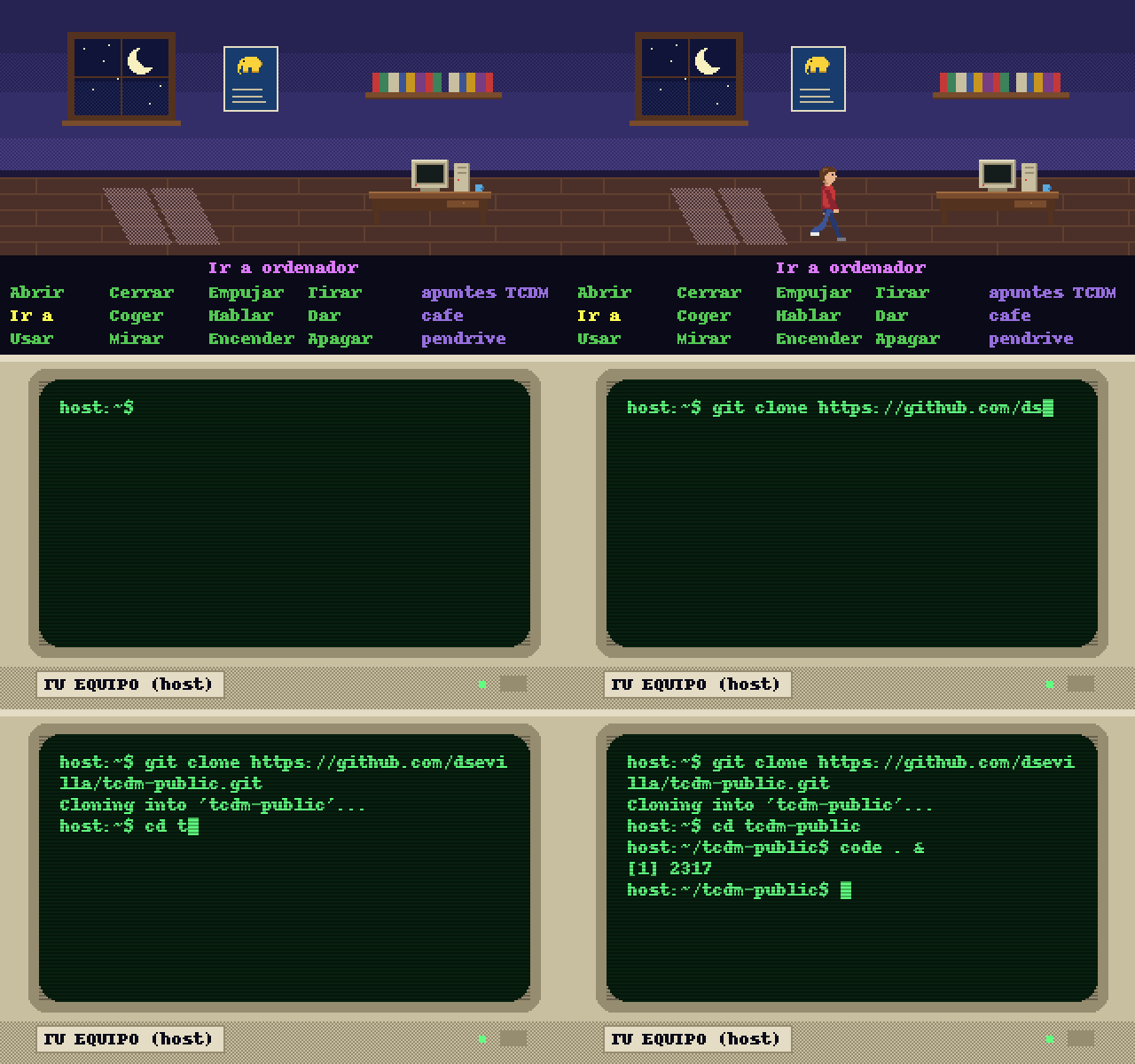
git clone --depth 1 --branch 26-27 https://github.com/dsevilla/tcdm-public.git ~/tcdm-public
cd ~/tcdm-public
La animación abrevia la orden de clonado: la completa es la del bloque
anterior, que fija la rama 26-27 y el directorio de destino. Su última
orden, code . &, abre la carpeta en Visual Studio Code y devuelve el
control a la terminal.
En Windows conviene clonar dentro del sistema de ficheros de WSL2
(~/tcdm-public) y no en /mnt/c/...: evita problemas de integración y la
entrada/salida es mucho más rápida.
Antes de empezar cada sesión nueva, actualiza la copia desde la raíz:
git pullAbre la carpeta ~/tcdm-public en Visual Studio Code y, en ella,
s1/s1.ipynb. Si Visual Studio Code ofrece instalar las extensiones
recomendadas, acepta.
El kernel de la sesión 1 es un Python de tu equipo y lo prepara Visual
Studio Code: pulsa Select Kernel → Python Environments → Create Python
Environment → Venv. Crea un entorno virtual .venv en la carpeta abierta,
instala en él ipykernel (acepta si lo pide al ejecutar la primera celda) y
lo deja elegido como kernel.
Desde la sesión 2 los notebooks se ejecutan dentro del clúster, y
s2/s2.ipynb explica al principio cómo conectarse.
| Ruta | Contenido |
|---|---|
s1/, s2/, … |
Un directorio por sesión, con su notebook (sN/sN.ipynb) y sus ficheros auxiliares. Se publican a medida que avanza el curso |
entorno/ |
Los ficheros Docker Compose y el Makefile del laboratorio. Su README.md explica cómo arrancar y parar el clúster y qué hacer si algo falla |
docs/ |
Las páginas web del curso, generadas automáticamente: no se editan a mano |
Las órdenes de terminal de las sesiones se escriben siempre desde la raíz
de esta copia (~/tcdm-public), por ejemplo make -C entorno hadoop-up.